
Buddy Checkin nutzen
Lade Freunde als Gäste in dein Fitnessstudio ein, indem du sie über die Buddy Checkin-Funktion hinzufügst und gemeinsam über QR-Code-Scan eincheckt
Mit der Buddy Checkin-Funktion kannst du Freunde als Gäste in dein Fitnessstudio einladen und gemeinsam trainieren. Diese Anleitung zeigt dir, wie du einen Buddy hinzufügst und den gemeinsamen Check-in durchführst.
Beachte, dass beide Personen sich einchecken müssen. Je nach abgeschlossenem Vertrag können Einschränkungen in der Nutzung bestehen, insbesondere abhängig von möglichen Wochentagen. Prüfe vor der Verwendung die spezifischen Einschränkungen deines Vertrags.

Buddy Checkin öffnen
-
Navigiere zum Studio-Bereich
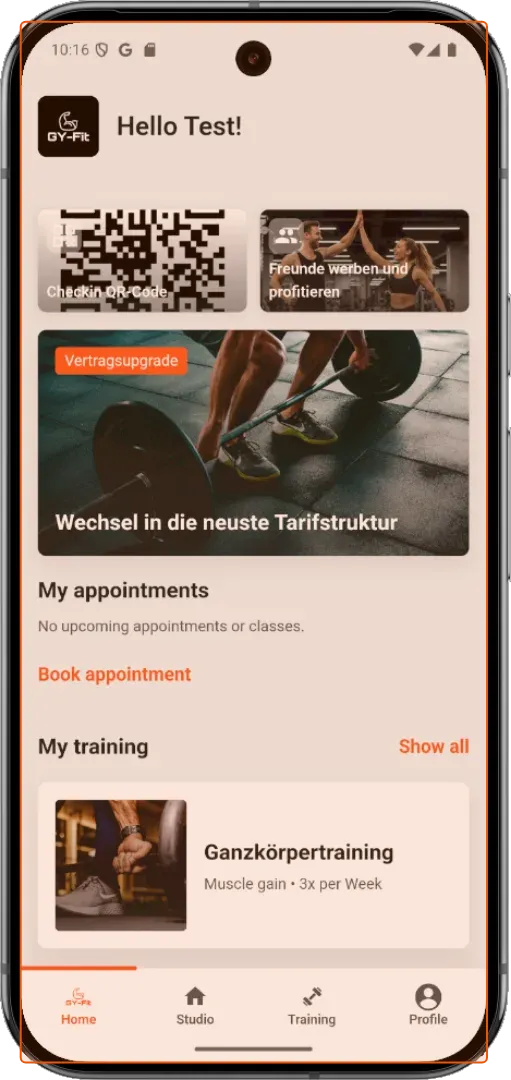
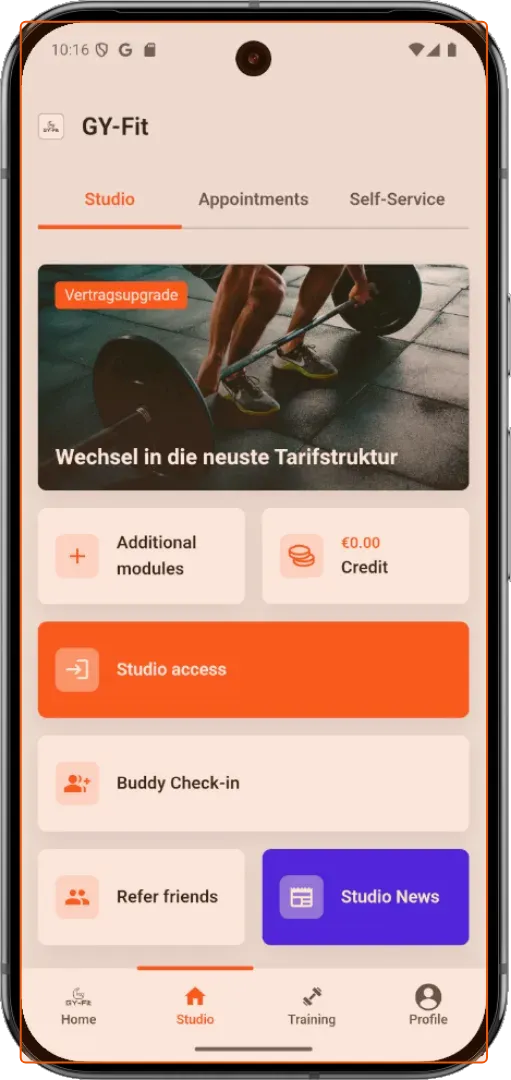
Tippe in der unteren Navigationsleiste auf den Tab Studio, um vom Startbildschirm zum Studio-Bereich zu wechseln. -
Öffne die Buddy Checkin-Funktion
Tippe auf die Kachel Buddy Check-in im Studio-Bereich. Du erkennst sie an dem Icon mit zwei Personen und einem Plus-Symbol.
Buddy hinzufügen
-
Neuen Buddy anlegen
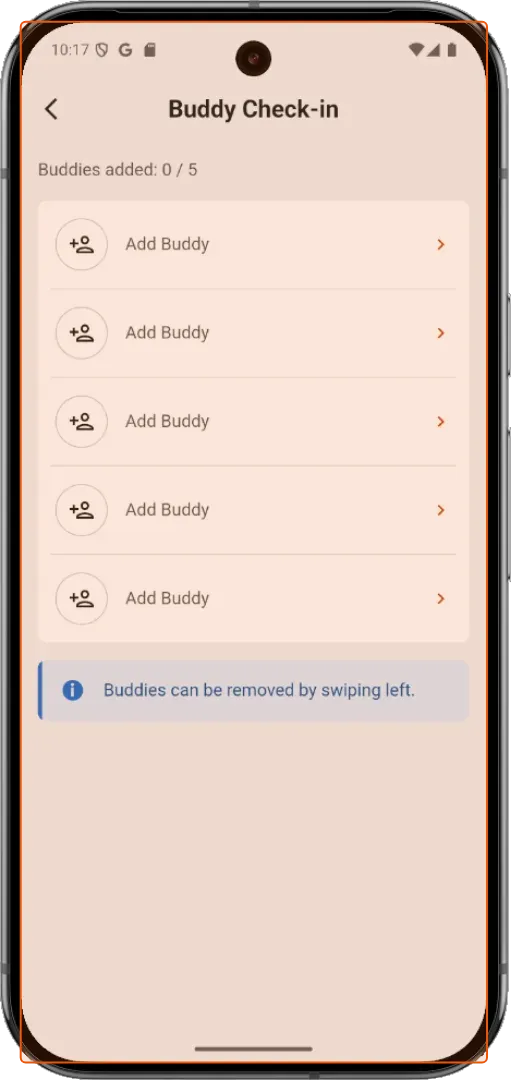
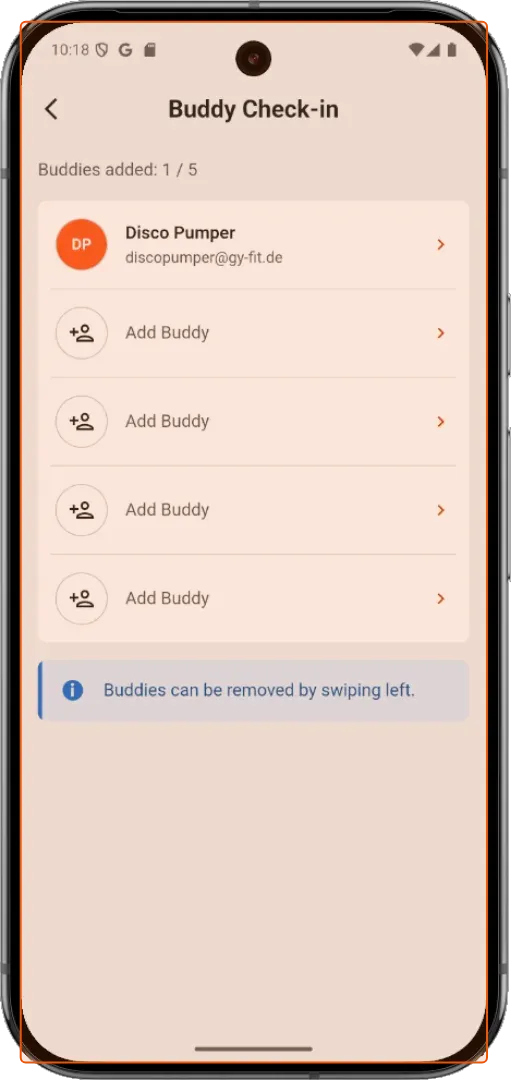
Im Buddy Check-in-Bildschirm siehst du die Übersicht deiner hinzugefügten Buddies. Der Status zeigt dir, wie viele Buddies du bereits hinzugefügt hast (maximal 5). Tippe auf eine der Add Buddy-Zeilen, um einen neuen Buddy anzulegen.
-
Buddy-Daten eingeben
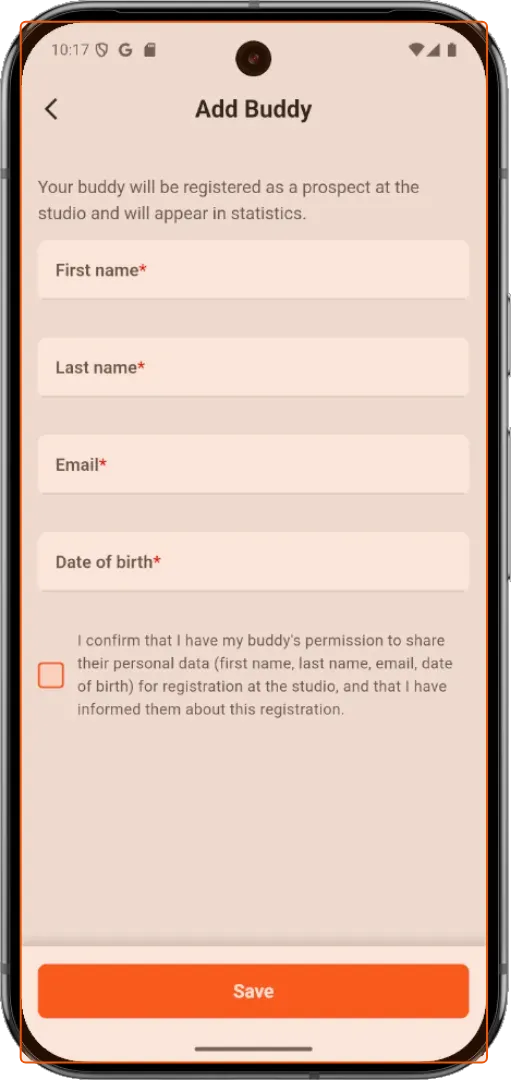
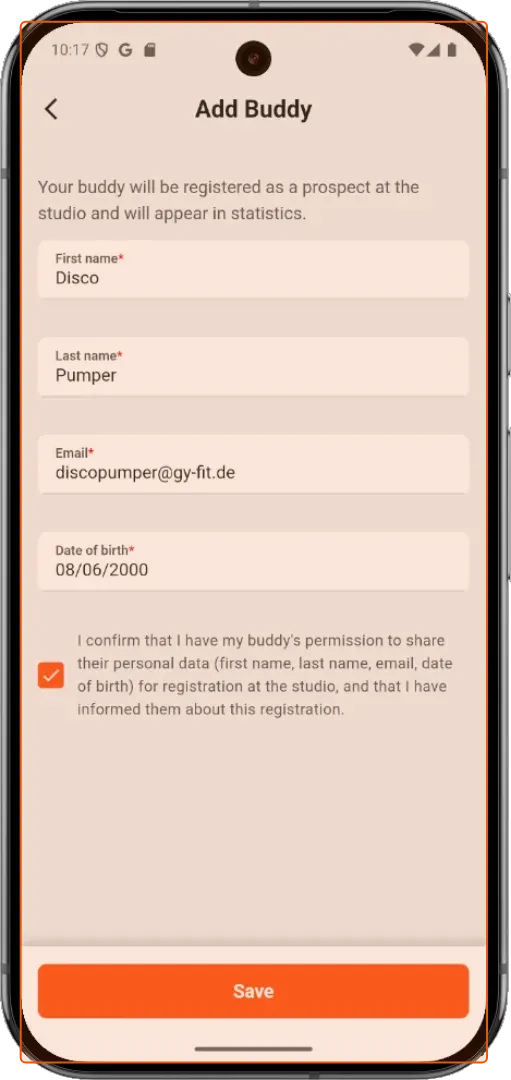
Fülle das Formular mit den folgenden Pflichtfeldern aus:- First name: Vorname des Buddies
- Last name: Nachname des Buddies
- Email: E-Mail-Adresse des Buddies
- Date of birth: Geburtsdatum des Buddies
Aktiviere anschließend die Checkbox, um zu bestätigen, dass du die Einwilligung deines Buddies hast, seine persönlichen Daten für die Registrierung zu teilen.
-
Buddy speichern
Tippe auf den orangefarbenen Save-Button am unteren Bildschirmrand. Dein Buddy wird als Interessent im Studio registriert und erscheint in der Statistik.
Gemeinsam einchecken
-
Buddy für den Check-in auswählen
Nach dem Speichern siehst du deinen Buddy in der Übersicht mit Namen und E-Mail-Adresse. Tippe auf den entsprechenden Buddy-Eintrag, um den Check-in-Prozess zu starten. -
Zuerst selbst einchecken
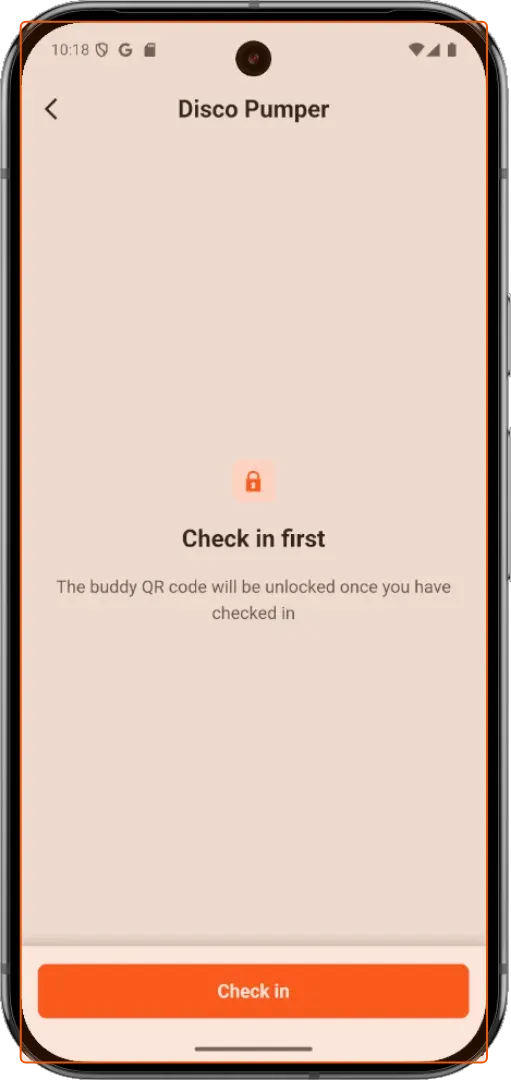
Du erhältst die Meldung, dass du als Vertragsnehmer zuerst einchecken musst. Der Buddy-QR-Code wird erst freigeschaltet, wenn du selbst eingecheckt hast. Tippe auf den Check in-Button unten am Bildschirm.
-
Eigenen Check-in bestätigen
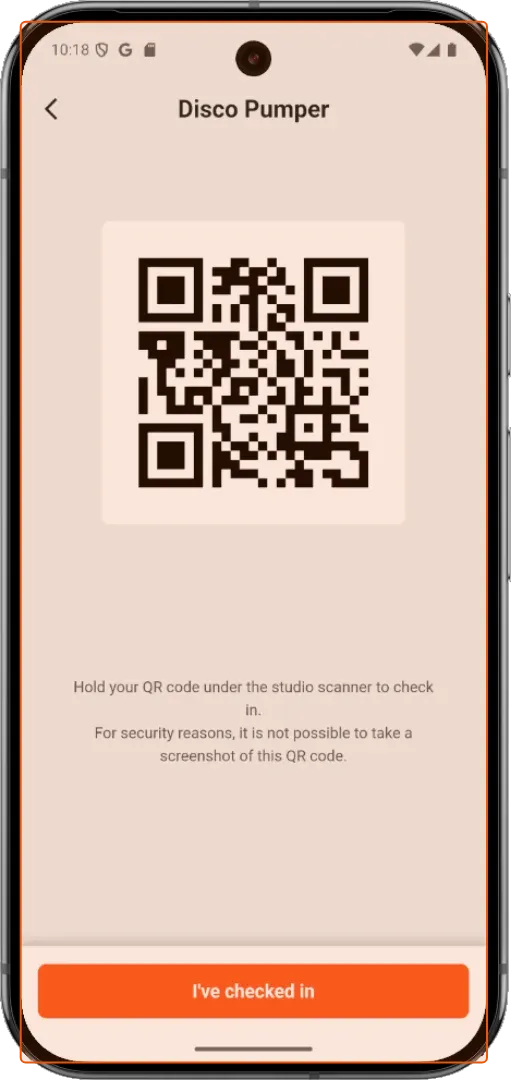
Es erscheint ein QR-Code, den du an den Scanner im Studio hältst. Sobald die Tür aufgeht, tippe auf I've checked in, um zu bestätigen, dass du eingecheckt hast. -
Buddy einchecken lassen
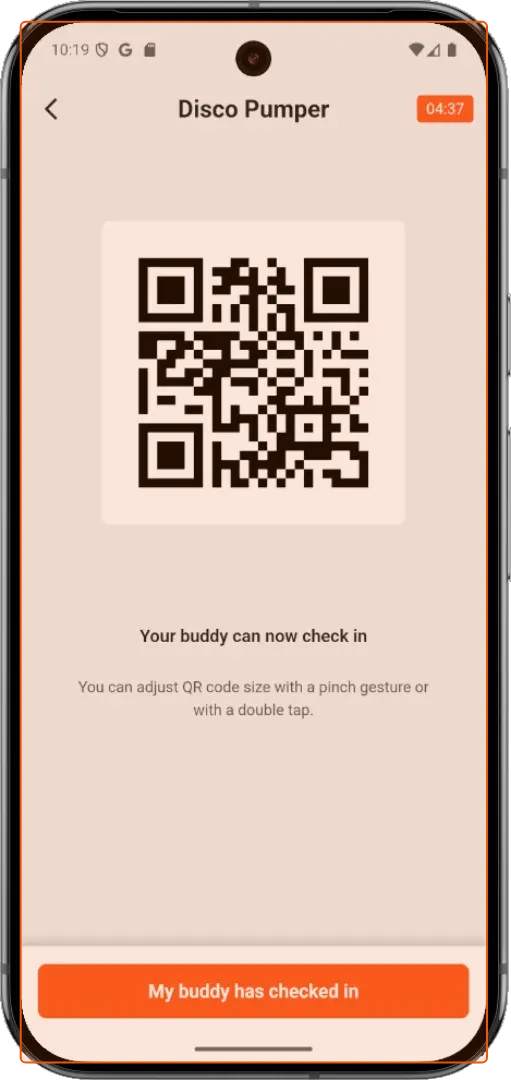
Nach deiner Bestätigung hat dein Buddy fünf Minuten Zeit zum Einchecken. Der QR-Code für deinen Buddy wird angezeigt. Halte diesen QR-Code an den Leser, damit dein Buddy einchecken kann. Tippe anschließend auf My buddy has checked in. -
Check-in abschließen
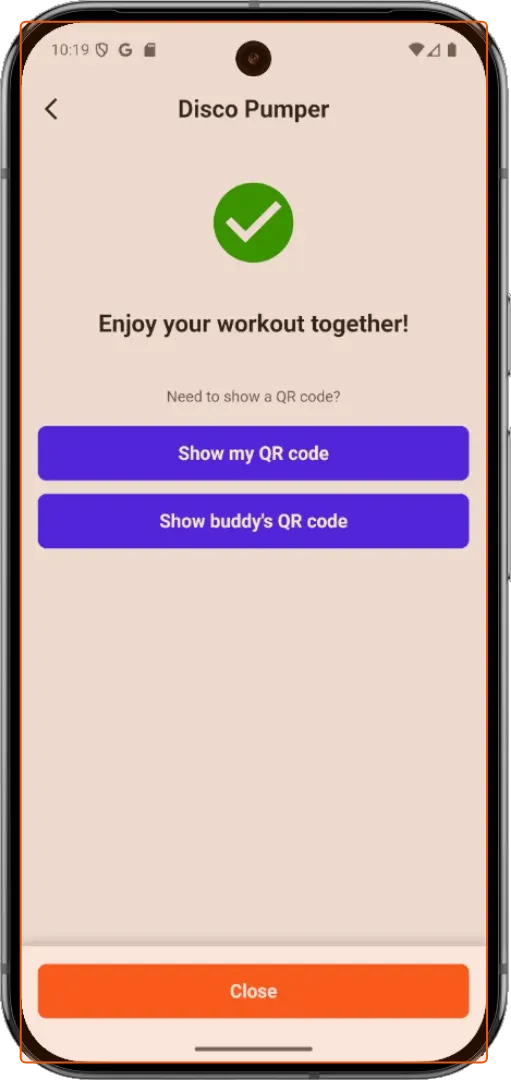
Nach erfolgreichem Check-in erscheint eine Bestätigung mit der Nachricht "Enjoy your workout together!". Falls du die QR-Codes später noch einmal benötigst, kannst du sie über die Buttons Show my QR code oder Show buddy's QR code erneut anzeigen lassen. Tippe auf Close, um den Vorgang abzuschließen.
Du hast nun erfolgreich einen Buddy hinzugefügt und gemeinsam eingecheckt. Buddies können durch Wischen nach links aus der Liste entfernt werden.
 Bereitgestellt von happysupport.ai